Podłączenie słuchawek przewodowych do laptopa może wydawać się prostym zadaniem, ale dla wielu użytkowników może to być wyzwanie. Właściwe zrozumienie, jak to zrobić, jest kluczowe, aby cieszyć się wysoką jakością dźwięku bez żadnych problemów. W tym artykule przedstawimy krok po kroku proces podłączania słuchawek, a także jak skonfigurować ustawienia dźwięku w systemach Windows i macOS. Dzięki tym wskazówkom, unikniesz frustracji związanej z problemami z dźwiękiem i będziesz mógł w pełni wykorzystać swoje urządzenie.
Nie ważne, czy korzystasz z laptopa do pracy, nauki, czy rozrywki, prawidłowe podłączenie słuchawek jest niezbędne. W kolejnych sekcjach znajdziesz praktyczne porady oraz rozwiązania najczęstszych problemów, które mogą wystąpić podczas korzystania z słuchawek przewodowych.
Kluczowe wnioski:
- Aby podłączyć słuchawki, znajdź gniazdo słuchawkowe, zwykle oznaczone ikoną słuchawek.
- Włóż wtyczkę słuchawek do gniazda, aż usłyszysz kliknięcie, co oznacza prawidłowe połączenie.
- W systemie Windows upewnij się, że słuchawki są ustawione jako domyślne urządzenie audio.
- W systemie macOS również dostosuj ustawienia dźwięku, aby słuchawki działały poprawnie.
- W przypadku problemów z dźwiękiem, sprawdź połączenie oraz ustawienia audio w systemie.
- Zrozumienie różnych typów złącz słuchawkowych pomoże w wyborze odpowiednich słuchawek do laptopa.
Jak podłączyć słuchawki przewodowe do laptopa w kilku prostych krokach
Podłączenie słuchawek przewodowych do laptopa jest prostym procesem, który można zrealizować w kilku krokach. Kluczowym elementem jest znalezienie gniazda słuchawkowego, które zazwyczaj znajduje się po lewej lub prawej stronie laptopa. W niektórych modelach gniazdo może być umieszczone na przedniej krawędzi lub tylnym panelu. Zazwyczaj jest ono oznaczone ikoną słuchawek, co ułatwia jego lokalizację.
Gdy już znajdziesz odpowiednie gniazdo, czas na podłączenie słuchawek. Włóż wtyczkę do gniazda, aż usłyszysz kliknięcie, co oznacza, że jest ona dobrze osadzona. To zapewni stabilne połączenie i pozwoli na prawidłowe działanie słuchawek. Pamiętaj, aby sprawdzić, czy słuchawki są poprawnie podłączone, aby uniknąć problemów z dźwiękiem w przyszłości.Znajdź odpowiednie gniazdo słuchawkowe w laptopie dla łatwej instalacji
Aby prawidłowo podłączyć słuchawki, kluczowe jest zidentyfikowanie właściwego gniazda słuchawkowego. W większości laptopów gniazdo to jest umieszczone w łatwo dostępnym miejscu, co ułatwia instalację. Na przykład, w laptopach marki Dell gniazdo znajduje się zazwyczaj po lewej stronie, natomiast w modelach HP może być umieszczone z tyłu. Zwróć uwagę na ikony obok gniazda, które mogą wskazywać, że jest to port audio.Włóż wtyczkę słuchawek i sprawdź poprawność połączenia
Podczas podłączania słuchawek przewodowych do laptopa, kluczowym krokiem jest włożenie wtyczki słuchawek do gniazda. Upewnij się, że wtyczka jest skierowana we właściwą stronę, a następnie delikatnie włóż ją do gniazda, aż poczujesz lekki opór. Ważne jest, aby wtyczka weszła głęboko, co zazwyczaj sygnalizuje kliknięcie, które oznacza, że jest dobrze osadzona. To kliknięcie jest istotne, ponieważ zapewnia stabilne połączenie i zapobiega problemom z dźwiękiem.
Po włożeniu wtyczki warto jeszcze raz upewnić się, że jest ona prawidłowo podłączona. Sprawdź, czy nie ma luzów i czy wtyczka jest całkowicie włożona do gniazda. Jeśli słuchawki mają różne złącza, takie jak mini jack, upewnij się, że odpowiednie złącze zostało użyte, aby uniknąć problemów z dźwiękiem. Prawidłowe podłączenie słuchawek to klucz do ich efektywnego działania, dlatego warto poświęcić chwilę na dokładne sprawdzenie tego kroku.
Ustaw słuchawki jako domyślne urządzenie audio w systemie Windows
Aby ustawić słuchawki jako domyślne urządzenie audio w systemie Windows, zacznij od kliknięcia prawym przyciskiem myszy na ikonę głośnika w pasku zadań. Z menu kontekstowego wybierz opcję „Otwórz ustawienia dźwięku”. W nowym oknie przejdź do sekcji „Wybierz urządzenie wyjściowe” i znajdź swoje słuchawki na liście dostępnych urządzeń. Po ich znalezieniu, kliknij na nie, a następnie wybierz „Ustaw jako domyślne”, aby zapewnić, że wszystkie dźwięki będą odtwarzane przez słuchawki.
Jak dostosować ustawienia dźwięku w systemie macOS dla słuchawków
Aby dostosować ustawienia dźwięku w systemie macOS, rozpocznij od kliknięcia na ikonę Apple w lewym górnym rogu ekranu, a następnie wybierz „Preferencje systemowe”. W oknie preferencji kliknij na „Dźwięk”, a następnie przejdź do zakładki „Wyjście”. Zobaczysz listę dostępnych urządzeń audio – wybierz swoje słuchawki, aby ustawić je jako domyślne urządzenie wyjściowe. Upewnij się, że poziom głośności jest odpowiednio ustawiony, aby cieszyć się najlepszą jakością dźwięku.
Co zrobić, gdy słuchawki nie są rozpoznawane przez laptopa
Gdy słuchawki nie są rozpoznawane przez laptopa, istnieje kilka kroków, które można podjąć, aby rozwiązać ten problem. Po pierwsze, upewnij się, że wtyczka słuchawek jest prawidłowo podłączona do gniazda. Jeśli problem nadal występuje, spróbuj podłączyć słuchawki do innego urządzenia, aby sprawdzić, czy działają poprawnie. W przypadku, gdy słuchawki działają na innym urządzeniu, może to sugerować problem z portem audio w laptopie, który może wymagać dalszej diagnostyki.
Innym krokiem, który warto podjąć, jest zaktualizowanie sterowników audio w laptopie. Czasami przestarzałe lub uszkodzone sterowniki mogą powodować problemy z rozpoznawaniem słuchawek. Możesz to zrobić, przechodząc do Menedżera urządzeń w systemie Windows i aktualizując sterowniki audio. Jeśli po tych krokach słuchawki nadal nie są rozpoznawane, rozważ skontaktowanie się z pomocą techniczną lub specjalistą, aby uzyskać dalszą pomoc.
Rozwiązywanie problemów z brakiem dźwięku w słuchawkach
Jeżeli słuchawki nie wydają dźwięku, mimo że są poprawnie podłączone, warto sprawdzić kilka rzeczy. Po pierwsze, upewnij się, że są ustawione jako domyślne urządzenie audio w systemie operacyjnym. Czasami problem może wynikać z zablokowanej głośności lub wyciszenia, dlatego warto sprawdzić ustawienia głośności zarówno w systemie, jak i na słuchawkach. Dodatkowo, jeśli słuchawki mają wbudowany mikrofon, upewnij się, że są również ustawione jako urządzenie wejściowe. Jeśli powyższe kroki nie przyniosą rezultatu, spróbuj zrestartować laptopa lub przetestować słuchawki na innym urządzeniu, aby upewnić się, że problem nie leży po stronie sprzętu.
Jak sprawdzić i naprawić problemy z połączeniem słuchawek
Aby sprawdzić i naprawić problemy z połączeniem słuchawek, zacznij od upewnienia się, że wtyczka jest prawidłowo włożona do gniazda. Jeśli słuchawki są podłączone, ale nie działają, spróbuj je odłączyć i ponownie podłączyć, aby upewnić się, że połączenie jest stabilne. Warto również przetestować słuchawki na innym urządzeniu, aby sprawdzić, czy problem leży w słuchawkach czy w laptopie. Jeśli słuchawki działają na innym urządzeniu, może to sugerować, że port audio w laptopie wymaga czyszczenia lub naprawy.
Czytaj więcej: Jak zresetować JBL Charge 4, aby naprawić problemy z głośnikiem
Jakie są różnice między różnymi typami złącz słuchawkowych
Istnieje wiele typów złącz słuchawkowych, które różnią się między sobą pod względem budowy i zastosowania. Najpopularniejsze złącza to złącze mini jack 3.5 mm, które jest standardem w większości słuchawek. W przypadku laptopów, gniazda te są często oznaczone ikoną słuchawek, co ułatwia ich identyfikację. Inne typy złącz, takie jak złącza USB, są coraz częściej stosowane w nowoczesnych słuchawkach, oferując dodatkowe funkcje, takie jak zasilanie z portu USB czy wbudowane sterowniki dźwięku.
Warto również zwrócić uwagę na różnice w kompatybilności. Niektóre słuchawki mogą wymagać adapterów, aby działały z różnymi złączami. Na przykład, słuchawki z podwójnym złączem mini jack (audio i mikrofon) mogą wymagać specjalnego adaptera do podłączenia do laptopów, które mają jedno gniazdo. Zrozumienie tych różnic jest kluczowe dla zapewnienia, że słuchawki będą działać poprawnie z Twoim laptopem.
| Typ złącza | Specyfikacje | Kompatybilność |
| Mini jack 3.5 mm | Standardowe złącze audio | Większość laptopów i smartfonów |
| USB | Cyfrowe złącze, zasilanie z portu USB | Nowoczesne laptopy i komputery |
| Lightning | Złącze Apple dla iPhone'ów i iPadów | Urządzenia Apple |
Jak wykorzystać słuchawki przewodowe do poprawy jakości dźwięku
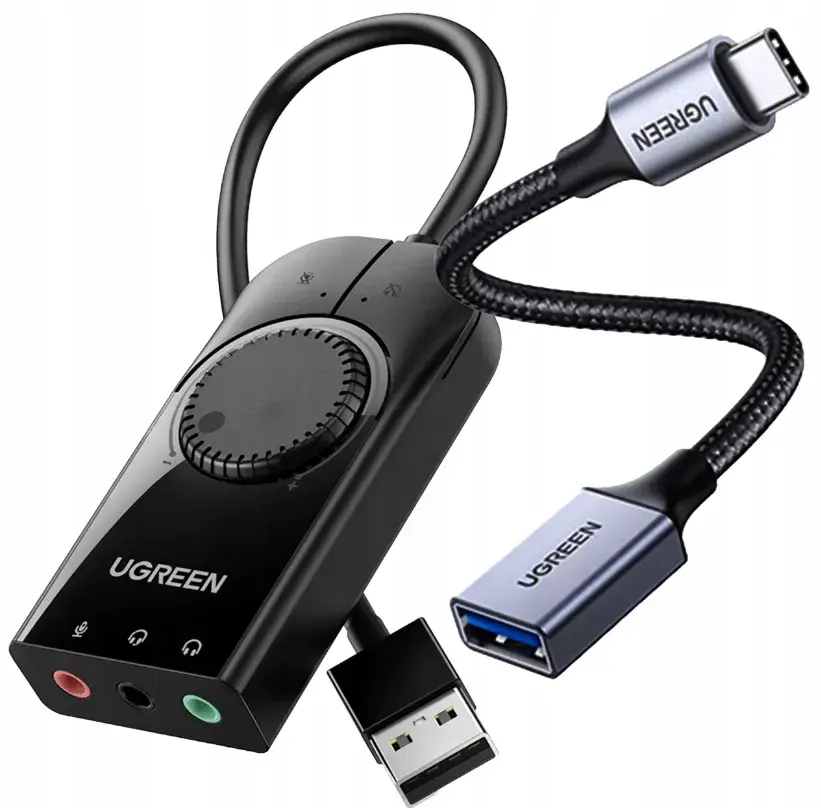
Warto rozważyć, jak optymalizować jakość dźwięku za pomocą słuchawek przewodowych, aby uzyskać najlepsze wrażenia audio. Oprócz standardowego podłączenia, można zainwestować w zewnętrzne karty dźwiękowe, które poprawiają jakość dźwięku i oferują dodatkowe funkcje, takie jak regulacja EQ (equalization) czy wzmocnienie basów. Dzięki temu, nawet standardowe słuchawki mogą brzmieć znacznie lepiej, co jest szczególnie korzystne dla audiofilów oraz osób, które często korzystają z multimediów.
Co więcej, warto zwrócić uwagę na akcesoria, takie jak adaptery czy przedłużacze, które umożliwiają wygodne korzystanie z słuchawek w różnych sytuacjach. Na przykład, adaptery mogą pozwolić na podłączenie słuchawek do urządzeń bez gniazda audio, takich jak niektóre nowoczesne smartfony. Inwestując w odpowiednie akcesoria, można znacznie zwiększyć funkcjonalność słuchawek przewodowych i cieszyć się lepszym dźwiękiem w każdych warunkach.